
Une image vaut-elle vraiment mille mots
Peut-être… mais pas n’importe laquelle.
Dans une présentation, l’insertion de visuels (illustrations, photos, schémas, symboles, pictogrammes, graphiques, etc.) doit expliquer, clarifier, renforcer, pas juste « décorer ».
Les erreurs visuelles courantes
Trop souvent, on fait l’erreur d’insérer :
❌ Une image de banque aléatoire
Parce qu’elle est « belle »… mais qu’on a vue mille fois. Elle n’ajoute rien au message et devient du bruit visuel.
Exemple : Une photo générique de poignée de main pour parler de « collaboration » – cliché et prévisible.
❌ Un élément visuel dérangeant
Une image qui distrait, qui choque, ou qui détourne l’attention du message principal.
Exemple : Une animation excessive qui attire l’œil mais n’apporte rien à la compréhension.
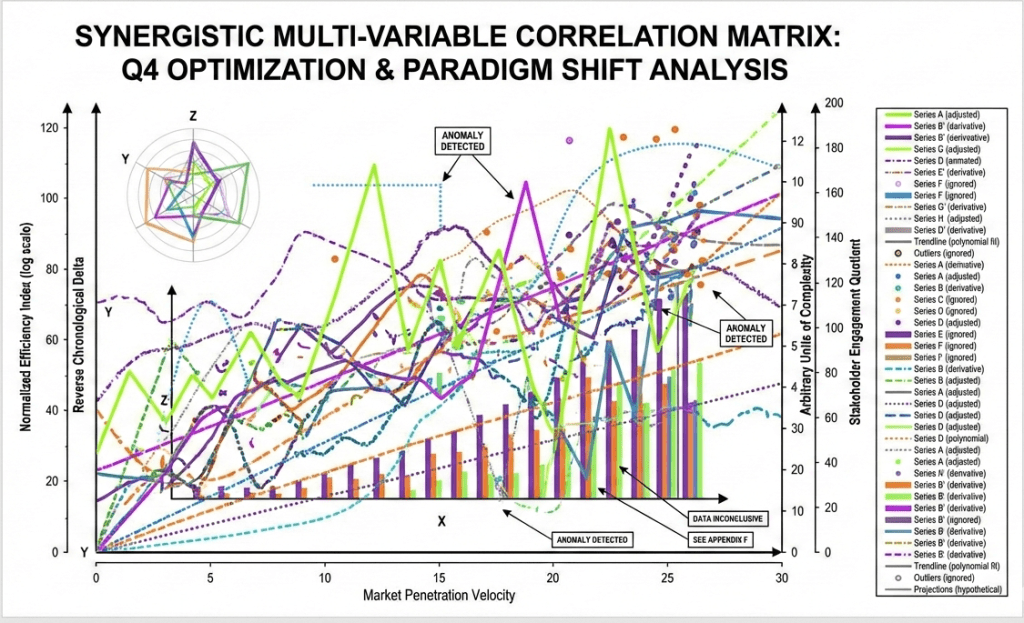
❌ Un schéma trop complexe pour le contexte
Un diagramme surchargé que personne n’a le temps de décoder pendant une présentation.
Exemple : Un organigramme avec 50 boîtes projeté pendant 30 secondes.
Résultat ? On distrait au lieu de soutenir le message.
Les quatre fonctions d’un bon visuel
Le bon visuel, lui, remplit au moins une de ces fonctions :
✓ Clarifie une idée abstraite
Il rend concret ce qui est difficile à expliquer avec des mots seuls.
Exemple : Un schéma de processus en trois étapes pour expliquer un workflow complexe.
✓ Structure l’information
Il organise visuellement des données ou des concepts pour en faciliter la compréhension.
Exemples :
- Un schéma en colonnes pour comparer des options
- Une ligne du temps pour montrer une chronologie
- Un tableau comparatif pour présenter des alternatives
✓ Réduit la charge cognitive
Il remplace un long paragraphe par une représentation visuelle plus facile à traiter.
Exemple : Un pictogramme d’une maison au lieu du mot « domicile » dans un diagramme.
✓ Aide à mémoriser
L’association d’une image et d’un texte crée un double encodage mental qui améliore la rétention.
Principe : Image + Mot = Mémorisation renforcée
Les types d’aides visuelles efficaces
🎯 Pictogrammes
Représentent rapidement une idée ou une action sans nécessiter de lecture.
Exemples :
- 📞 Téléphone pour « contact »
- 📅 Calendrier pour « planification »
- ⚠️ Triangle d’exclamation pour « attention »
Avantage : Universels, instantanés, économes en espace.

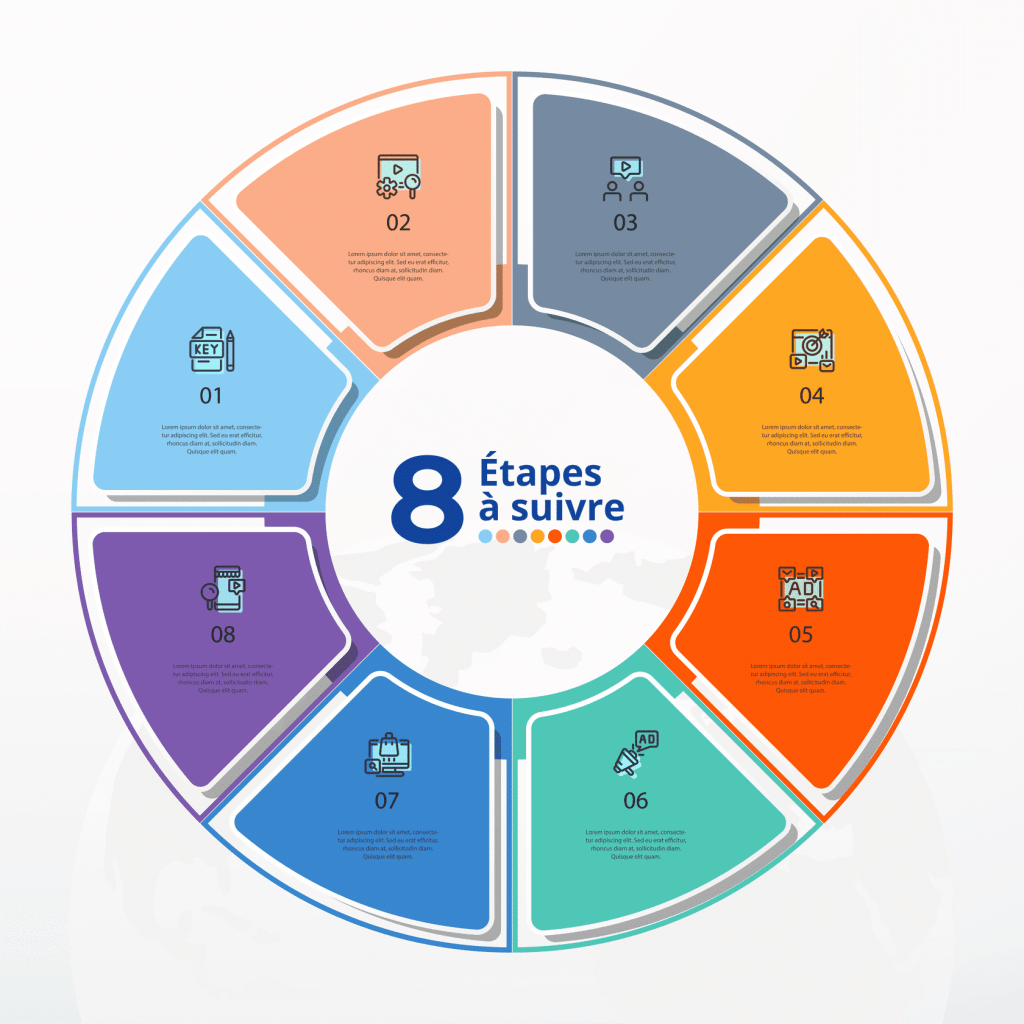
🎯 Schémas simplifiés
Montrent un processus, une structure ou une relation de façon épurée.
Exemples :
- Diagramme de flux (étapes d’un processus)
- Organigramme simplifié (structure d’équipe)
- Schéma de relations (connexions entre concepts)
Avantage : Clarifient les liens et les séquences.
🎯 Images illustratives
Soutiennent le ton ou renforcent l’idée sans nécessairement apporter d’information nouvelle.
Exemples :
- Photo d’une équipe réelle pour parler de collaboration
- Image d’un produit pour une présentation de lancement
- Illustration métaphorique (montagne pour « défi »)
Avantage : Créent une connexion émotionnelle et renforcent le message.

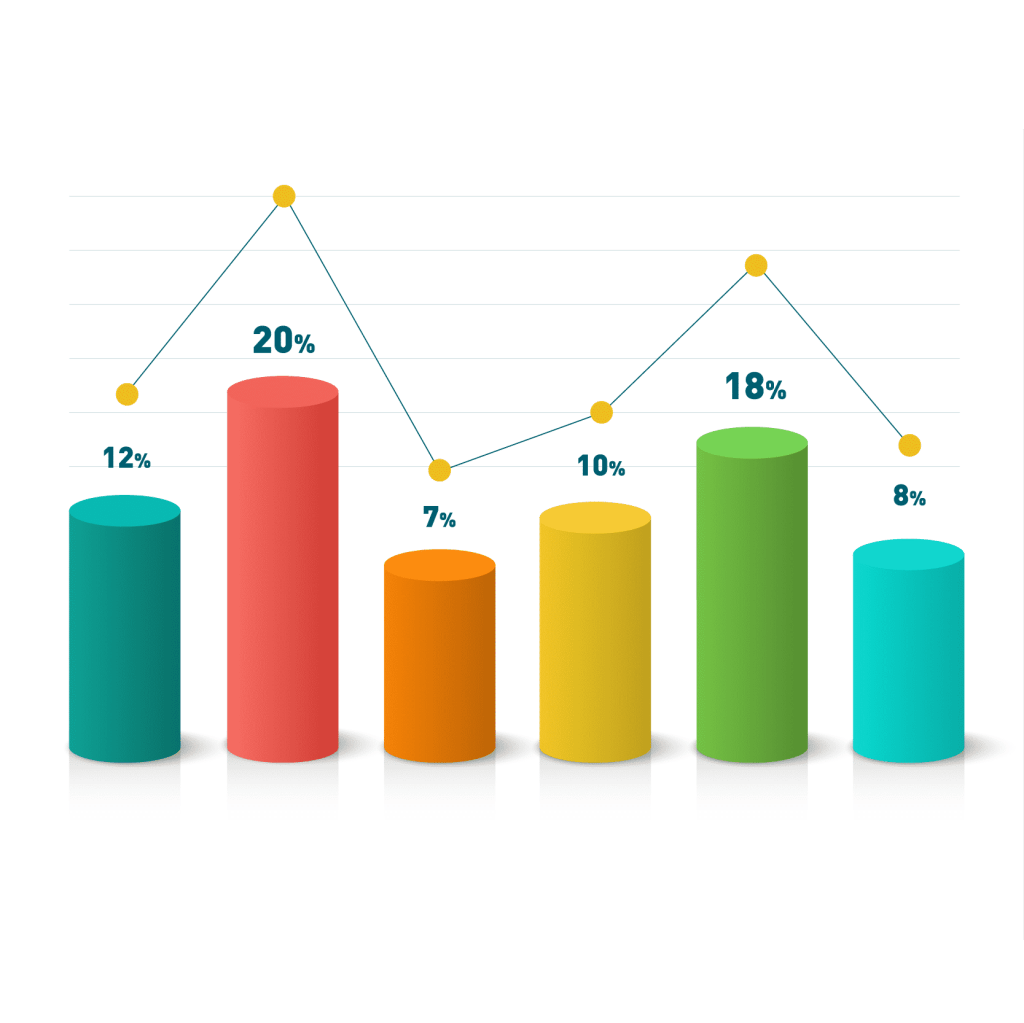
🎯 Graphiques
Mettent en évidence des comparaisons, des tendances ou des proportions.
Exemples :
- Graphique à barres pour comparer des valeurs
- Graphique linéaire pour montrer une évolution
- Diagramme circulaire pour des proportions
Attention : Évitez la surcharge. Un graphique doit être lisible en 5 secondes.
Les principes du bon visuel
📌 Principe 1 : Pertinence avant beauté
Un visuel doit servir votre message, pas juste remplir l’espace ou impressionner.
Question clé : « Si je retire ce visuel, est-ce que mon message perd en clarté ? »
- Si oui → gardez-le
- Si non → retirez-le
📌 Principe 2 : Simplicité et clarté
Un visuel surchargé est pire qu’une absence de visuel.
Règle : Si votre public doit passer plus de 10 secondes à décoder votre schéma, il est trop complexe.
📌 Principe 3 : Cohérence de style
Tous vos visuels doivent partager une esthétique commune (même style d’icônes, même traitement de photos, même palette).
Exemple :
- ✓ Tous les pictogrammes sont en ligne (line art)
- ✗ Mélanger des icônes plates, des cliparts 3D et des photos
📌 Principe 4 : Accompagnement textuel
Ne comptez jamais uniquement sur le visuel. Ajoutez toujours :
- Une légende explicative
- Un titre descriptif
- Des étiquettes claires
Raison : Accessibilité et clarté pour tous les types d’apprenants.
Guide pratique : Comment choisir et utiliser vos visuels
🎯 Étape 1 : Identifier le besoin
Avant d’ajouter un visuel, demandez-vous :
- Qu’est-ce que je veux clarifier ?
- Quelle information serait mieux comprise visuellement ?
- Quel type de visuel servirait le mieux mon propos ?
🎯 Étape 2 : Choisir le type approprié
| Besoin | Type de visuel recommandé |
|---|---|
| Montrer un processus ou des étapes | Schéma de flux, diagramme linéaire |
| Comparer des options | Tableau comparatif, graphique à barres |
| Illustrer des proportions | Diagramme circulaire, pictogrammes proportionnels |
| Représenter une idée abstraite | Icône, métaphore visuelle |
| Montrer une évolution dans le temps | Graphique linéaire, ligne du temps |
| Créer une connexion émotionnelle | Photo authentique, illustration évocatrice |
🎯 Étape 3 : Simplifier au maximum
- Retirez tous les éléments non essentiels
- Limitez les couleurs (utilisez votre palette établie)
- Réduisez le texte à l’intérieur du visuel
🎯 Étape 4 : Intégrer harmonieusement
- Assurez-vous que le visuel respecte votre alignement
- Laissez de l’espace autour (ne collez pas aux bords)
- Ajoutez une légende ou un titre descriptif
- Vérifiez que le style correspond au reste de votre présentation
🎯 Étape 5 : Tester la clarté
Montrez votre page à quelqu’un sans explications. Si la personne comprend le visuel en 5-10 secondes, c’est réussi.
Checklist des aides visuelles
Avant de finaliser votre présentation, vérifiez ces points :
| Question | Action si « Non » |
|---|---|
| Chaque visuel sert-il directement mon message ? | Retirez les visuels décoratifs ou génériques |
| Mes visuels sont-ils compréhensibles en 5-10 secondes ? | Simplifiez ou divisez en plusieurs visuels |
| Le style de tous mes visuels est-il cohérent ? | Uniformisez (même style d’icônes, même traitement) |
| Chaque visuel est-il accompagné d’un titre ou d’une légende ? | Ajoutez des descriptions textuelles |
| Mes graphiques sont-ils lisibles et non surchargés ? | Simplifiez, retirez les éléments non essentiels |
| Mes visuels respectent-ils l’alignement et l’espacement ? | Repositionnez selon vos règles d’alignement |
Les erreurs courantes à éviter
❌ Ajouter des visuels « parce que c’est vide »
L’espace vide n’est pas un problème. Un visuel inutile, oui.
❌ Utiliser des cliparts datés ou clichés
Les images génériques de poignées de main, d’ampoules ou de cibles nuisent à votre crédibilité.
❌ Surcharger les graphiques
Trop de couleurs, trop de catégories, trop de texte = illisible.
❌ Négliger la qualité d’image
Une image pixelisée ou étirée paraît non professionnelle. Utilisez toujours des images haute résolution.
❌ Oublier l’accessibilité
Un graphique sans légende textuelle exclut certains utilisateurs. Accompagnez toujours vos visuels de descriptions.
En pratique : votre prochain pas
Pour votre prochaine présentation :
- Passez en revue chaque visuel de votre présentation actuelle
- Pour chaque visuel, demandez-vous :
- Clarifie-t-il une idée abstraite ?
- Structure-t-il l’information ?
- Réduit-il la charge cognitive ?
- Aide-t-il à mémoriser ?
- Si la réponse est non à toutes ces questions → Retirez le visuel
- Pour les visuels conservés → Ajoutez ou améliorez les légendes
- Vérifiez la cohérence de style entre tous vos visuels
Vous constaterez qu’une sélection rigoureuse de visuels pertinents rend votre présentation plus claire, plus professionnelle et plus mémorable.
Le lien avec les autres principes
Les aides visuelles fonctionnent en synergie avec :
- L’empathie (Principe 1) : Les visuels doivent être choisis pour faciliter la compréhension de votre public
- La simplicité (Principe 2) : Un visuel simple est plus efficace qu’un visuel complexe
- L’harmonie (Principe 4) : Tous les visuels doivent partager un style cohérent
- La hiérarchie (Principe 9) : Les visuels peuvent renforcer ou perturber votre hiérarchie visuelle
Le rôle principal d’une aide visuelle dans une présentation est de renforcer le message en le rendant clair et facile à comprendre. Une image inutile est une distraction cognitive.
En conclusion
Vous avez maintenant parcouru les 10 principes de design visuel pour créer des présentations claires, accessibles et efficaces :
- L’empathie et l’inclusion – Penser pour les autres
- La simplicité – Dire moins, mais mieux
- L’espacement – Laisser respirer vos idées
- L’harmonie – Jouer dans la même tonalité
- L’alignement – Créer des repères visuels cohérents
- La couleur – Capter l’attention, transmettre le sens
- Le contraste – Faire ressortir l’essentiel
- La typographie – Faciliter la lecture
- La hiérarchie – Guider le regard et structurer l’attention
- Les aides visuelles – Renforcer le message avec des images bien choisies
Ces principes ne sont pas isolés : ils fonctionnent encore mieux ensemble. Une présentation efficace les combine avec intention pour créer une expérience fluide qui respecte votre public et amplifie votre message.
Osez faire simple. Osez faire clair. Osez penser à votre public.






 Anthony Mak
Laisser un commentaire